# OS Installation Windows
## Systemvoraussetzungen für die Installation
Beachten-Sie vor der Installation die Systemvoraussetzungen des jeweiligen Systems. Dies sind die Mindestvoraussetzungen und "sinnvolle Praxisbedingungen" für Windows 11.
**CPU**: ab 1 GHz (**Quad-Core ab 2 GHz, 64bit CPU**)
**RAM**: 4 GB (**16 GB**)
**Festplattenspeicher**: 64 GB (**256 GB oder mehr**)
**Grafikkarte**: DirectX 12-fähig (spezieller Grafikmodus der Grafikkarte)
**UEFI / TPM** *(**T**rusted **P**latform **M**odul)* / **Secure Boot**
## Treiber Installation
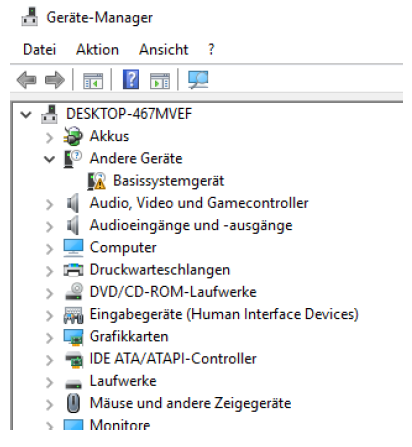
Windows enthält Treiber für viele Geräte wie Grafikkarte, Chipsets, Netzwerkkarten, Drucker, Monitore, Tastaturen etc. Bei einem Treiber handelt es sich um Software, die von Geräten für die Zusammenarbeit mit dem PC verwendet wird. Damit ein Gerät mit Ihrem PC verwendet werden kann, ist ein Treiber erforderlich. Häufig funktioniert ein Gerät nach dem Anschliessen automatisch. Kontrollieren Sie nach der Installation ihres Betriebssystems die Treiberinstallation im Geräte-Manager. Hier finden Sie eine Übersicht der Komponenten. Hat Windows ein Gerät nicht erkannt, weil etwa Treiber fehlen, ist es mit einem gelben Warnschild versehen. Falls das Betriebssystem das Gerät in keine Kategorie einordnen konnte, erscheint es unter dem Punkt „**Unbekanntes Gerät**“.
Mit diesen Standardtreibern nutzt Sie oft nicht den vollen Funktionsumfang des betreffenden Geräts. Von einigen wenigen Ausnahmen abgesehen, empfiehlt es sich deshalb auch immer, die Treiber des Geräteherstellers zu verwenden und auf dem neuesten Stand zu halten. Die Treiber müssen von der Herstellerseite heruntergeladen und anschliessend installieren. Verwenden Sie wenn möglich die Treiber der Hersteller. Diese Treiber werden meistens an die spezifischen Geräteeigenschaften angepasst und laufen somit stabiler und schneller als die Standard-Treiber. Eine volle Funktionsgarantie ist dieses allerdings nicht. Ist ein Gerät völlig unbekannt, können kostenlose Hardware-Tools wie Speccy oder Sandra Lite helfen.
## Benutzerkonten
Sie benötigen ein Benutzerkonto, um Windows verwenden zu können. Wenn Sie einen PC mit anderen Benutzern gemeinsam verwenden, sollte jeder Benutzer über ein eigenes Konto verfügen. Jede Person kann ihr Konto mit eigenen Einstellungen und Voreinstellungen (beispielsweise mit eigenem Desktophintergrund und Bildschirmschoner) verwenden. Mit Benutzerkonten können Sie auch steuern, auf welche Dateien und Apps Benutzer zugreifen und welche Änderungen am PC vorgenommen werden können.
Sie können beim Erstellen von Benutzerkonten zwischen zwei Kontoarten wählen: einem lokalen Konto für den PC und einem Microsoft-Konto.
Ein Konto erstellen Sie in der Systemsteuerung unter Benutzerkonten oder über das Menü Einstellungen.
Bei der Installation von Windows bietet Microsoft offenbar nur die Option einen "**Benutzer mit Microsoft-Konto**" einzurichten an. Mit wenigen Mausklicks lässt sich dieses Verhalten umgehen und ein "**lokaler Benutzer**" anlegen.
Das entsprechende Vorgehen ändert sich von Versionsnummer zu Versionsnummer, somit ist ein Blick ins Internet ratsam.
## Office installieren - Libre Office
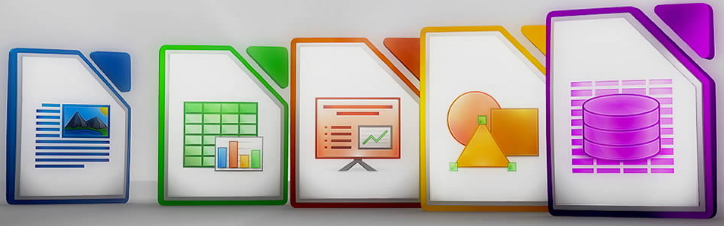
LibreOffice eine vollwertige Alternative zum Büro-Programm Microsoft Office. LibreOffice basiert auf OpenOffice und ist dem Programm sehr ähnlich. Auch hier sind mit einem Text-, Tabellen- und Präsentations-Programm alle wichtigen Werkzeuge an Bord. Praktisch ist etwa die Möglichkeit, aus den einzelnen Programm-Modulen heraus PDF-Dateien zu erzeugen.
{% embed url="" %}
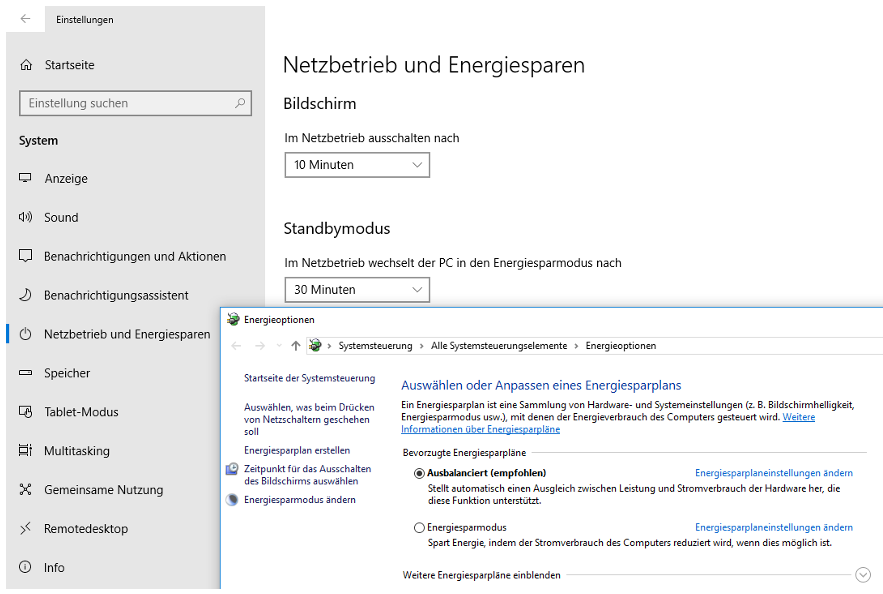
## Energieoptionen am PC
Ein Energiesparplan ist eine Sammlung von Hardware- und Systemeinstellungen (wie Standby usw.), mit denen der Energieverbrauch eines Computers verwaltet wird. Die verfügbaren Energiesparpläne sind vom Typ des PCs abhängig.
## Virenschutz einrichten
Es ist unerlässlich auf dem installierten Betriebssystem einen aktuellen Virenschutz einzurichten. Wenn Sie eine Verbindung mit dem Internet herstellen, anderen Personen die Verwendung ihres Computers erlauben oder Dateien freigeben, sollten Sie bestimmte Vorkehrungen treffen, um den Computer vor Schäden zu schützen. Weshalb? Weil sich Computerkriminelle (so genannte Hacker) darauf spezialisiert haben, die Computer anderer Personen anzugreifen. Diese Hacker greifen direkt an, indem sie über das Internet in Ihren Computer einbrechen oder persönliche Informationen stehlen, oder indirekt, indem sie Schadsoftware erstellen, die Ihrem Computer schaden soll. Es gibt eine Vielzahl an Antiviren-Softwareanbieter mit Free- und kostenpflichtigen Versionen. Am meisten verbreitet sind Avira Free Antivirus, avast Free Antivirus, AntiVir, Panda und AVG Anti-Virus Free.
Windows bietet von Haus aus den „Windows Defender“ an. Dieser ist in Windows integriert und unterstützt Sie dabei, Ihren PC vor Malware (Schadsoftware) zu schützen. Malware ist ein Sammelbegriff für Viren, Spyware und andere potenziell unerwünschte Software. Noch vor einigen Jahren hatte die Microsoft Antiviren-Software einen schlechten Ruf, doch seit Einführung von Windows 10 zählt diese Software zu den besten auf dem Markt und wird von Microsoft ständig auf dem neuesten Stand gehalten.
## nützliche Tools
Sie haben es geschafft und ihr Rechner ist startklar. Dazu gibt es eine Vielzahl noch hilfreicher Tools, welche das Arbeiten im Alltag erleichtern.
### VLC Media Player
Das Programm spielt nahezu alle Musik- und Videoformate ab, darunter auch DVDs. Sogenannte Codec-Packs zu installieren, ist beim VLC Media Player überflüssig.
{% embed url="" %}
### 7-Zip
7-Zip ermöglicht es Ihnen, Dateien in Archiven zu speichern. Archive reduzieren den Speicherplatz-Verbrauch und beschleunigen so etwa den E-Mail-Versand. Mit 7-Zip entpacken Sie den Inhalt von Archiv-Dateien auch wieder. Windows bietet zwar ebenfalls eine Pack- und Entpack-Funktion, 7-Zip unterstützt jedoch mehr Formate und verfügt über wesentlich mehr Einstelloptionen.
{% embed url="" %}
### Speccy
Wollen Sie prüfen, welche Hardware in ihrem Windows PCs steckt, dann kann Ihnen dieses Tool nützliche Informationen liefern.
{% embed url="" %}
### SysInternal Suite
Von Microsoft stammt die SysInternal Suite. Dies ist eine Sammlung von Microsoft-Tools von Prozessverwaltung bis "autorun"-Einstellungen.
{% embed url="" %}